2月末に公開した「計算式用 英数字フォント」に続き,Wordで使える「化学式用 英数字フォント」を作成しました。
https://sites.google.com/site/fontforchemical/
商品として見栄えの質が高い化学系書籍や問題集などをつくるのであれば,InDesignなどのDTPソフトを使用すれば,綺麗な化学式や化学反応式は表現できます。
また,最近はInDesignで原稿を書かれる教材系のライターさんや教材系の編集者さんも一部いますので,著者レベルから間違いのない綺麗な化学式や化学反応式を表現される方もいます。しかし,そのような稀な方は,全体として1%にも満たないでしょう。
もちろん,教育現場である学校の先生や塾・予備校の先生にいたっては,InDesignを使用している人はほぼ皆無だと思われます。
私が知る限りですと,パソコンを使用してテストやプリントを作ったり,出版社からの依頼で原稿を書かれたりしている先生方の多くは,Windowsに標準搭載のフォントを用いて,Wordや一太郎の基本機能だけで原稿を書かれています。それが一般的な感覚でしょう。
もしかしたら,Wordで化学式を表現するためのアドオンを入れている方もいるかも知れませんが,現状出会ったことがございません。
そんな環境のなか,ちょこっとでも普段の使い勝手のまま,Wordで化学式や化学反応式を表現できる何かがあればいいのになぁ…と,かつて思ったことがありました。
そんな中,計算式用 英数字フォント を作成し,これを応用すれば化学式用にも展開できるかも…と思い,化学式用 英数字フォント を作成してみました。
完璧なものが出来たとはいえませんが,それでも「Wordの基本機能でそこそこ綺麗に化学式や化学反応式,示性式や構造式の一部を表現する」という目的は達成できたかな…といったところです。
複雑な構造式は表現できませんが,ご興味のある方はご利用してみていただければ幸いです。
2014年4月2日水曜日
2014年2月27日木曜日
計算式用 英数字フォント
さて,久し振りの投稿です。
前回の投稿が昨年の11月21日なので,かれこれ3か月振りです。
さて,今は理科だけでなく,数学の編集もしております。
理科の場合はWordを使用した原稿が多いのですが,数学は手書きの人も多いですね。
Wordで計算式を入力するのはなかなか大変なのと,入力に気を取られて原稿を間違うリスクも考えると,手書きで書いたほうがよいというのもすごく実感しております。
とはいっても,Wordで綺麗に簡単に計算式を入力したいなという声は,数学の編集をしているとときどき耳に届きますし,私のようにパソコンで原稿を書くほうが好きなタイプにとっては,何とかして綺麗な数式を入力してやろうと,多少頑張ってしまう場合もございます。
でも,どうしたら簡単に,そして綺麗に計算式を入力できないものか。
そうだ,あんなフォントがあったら,絶対綺麗に入力できる。
とはいっても,そんなフォントはあるわけ無いしなぁ…ということで,オリジナルのフォントをデザインし,そしてフォントにしてしまいました。
以下のサイトで配布しているので,よければご利用してみてください。
「計算式用 英数字フォント」
https://sites.google.com/site/fontforword/
前回の投稿が昨年の11月21日なので,かれこれ3か月振りです。
さて,今は理科だけでなく,数学の編集もしております。
理科の場合はWordを使用した原稿が多いのですが,数学は手書きの人も多いですね。
Wordで計算式を入力するのはなかなか大変なのと,入力に気を取られて原稿を間違うリスクも考えると,手書きで書いたほうがよいというのもすごく実感しております。
とはいっても,Wordで綺麗に簡単に計算式を入力したいなという声は,数学の編集をしているとときどき耳に届きますし,私のようにパソコンで原稿を書くほうが好きなタイプにとっては,何とかして綺麗な数式を入力してやろうと,多少頑張ってしまう場合もございます。
でも,どうしたら簡単に,そして綺麗に計算式を入力できないものか。
そうだ,あんなフォントがあったら,絶対綺麗に入力できる。
とはいっても,そんなフォントはあるわけ無いしなぁ…ということで,オリジナルのフォントをデザインし,そしてフォントにしてしまいました。
以下のサイトで配布しているので,よければご利用してみてください。
「計算式用 英数字フォント」
https://sites.google.com/site/fontforword/

2011年2月12日土曜日
Wordで原稿執筆06:ショートカットを使う
Wordで原稿を書く際に,ルビを振ったり,囲い文字をしたり,特殊な記号を挿入したりすることが多々あると思います。
テキストデータをDTPに活かすことを考えて原稿を作成することも大事ですが,内容重視,仕上がりイメージ重視で原稿を作成する場合,ルビや囲い文字などのWordの機能を使うことも大事なことだと思います。
さて,そんなWordにおけるルビ,囲い文字などの「拡張書式」や,「記号と特殊文字」の挿入を行う際,マウスでその都度操作すると面倒です。
そこで,Windows特有のショートカットを利用しましょう。
Windowsは,そもそもキーボードだけでほとんどの操作が可能です。
それはWordにおいてもしかりで,各操作メニューの隣などに,ショートカットのアルファベットが記されています。
たとえば,「ファイル」メニューであれば,「ファイル(F)」,「書式」メニューであれば「書式(O)」と記されています。
この「F」や「O」がショートカットの記号です。
たとえば,「ファイル」メニューを開きたいときは,「Alt」キーを押した後,「F」キーを押すと「ファイル」メニューが開きます。
この要領で,「ルビ」を開くときは,ルビが「書式(O)」→「拡張書式(L)」→「ルビ(U)」という順番で開くので,ルビを振りたい文字を選択した後,「Alt」→「O」→「L」→「U」という順番でキーボードを押せば開きます。
同じ要領で,「囲い文字」を開くときは,囲い文字をしたい文字を選択した後,「Alt」→「O」→「L」→「E」という順番でキーボードを押せば開きますし,「記号と特殊文字」を挿入したいときは,「Alt」→「I」→「S」と押せば開くことができます。
もちろん,ほかのメニューも同じ要領で開くことができます。
このとき,最後のメニューを閉じたりOKボタンを押したりするのにマウスを使っていは意味がありません。
「Enter」キーで閉じるなどして,無駄を省いてください。
頭に思い描いた文章を即座に入力していくには,極力キーボードからマウスへと手を移さないほうがよいと思います。
マウスで余分な動作をしている間に,せっかく頭の中で構成されていた文章や問題が風化してしまう場合があります。
それを防ぐためにも,利用できるショートカットは使えるようにしておくと,少しは役に立つかもしれません。
テキストデータをDTPに活かすことを考えて原稿を作成することも大事ですが,内容重視,仕上がりイメージ重視で原稿を作成する場合,ルビや囲い文字などのWordの機能を使うことも大事なことだと思います。
さて,そんなWordにおけるルビ,囲い文字などの「拡張書式」や,「記号と特殊文字」の挿入を行う際,マウスでその都度操作すると面倒です。
そこで,Windows特有のショートカットを利用しましょう。
Windowsは,そもそもキーボードだけでほとんどの操作が可能です。
それはWordにおいてもしかりで,各操作メニューの隣などに,ショートカットのアルファベットが記されています。
たとえば,「ファイル」メニューであれば,「ファイル(F)」,「書式」メニューであれば「書式(O)」と記されています。
この「F」や「O」がショートカットの記号です。
たとえば,「ファイル」メニューを開きたいときは,「Alt」キーを押した後,「F」キーを押すと「ファイル」メニューが開きます。
この要領で,「ルビ」を開くときは,ルビが「書式(O)」→「拡張書式(L)」→「ルビ(U)」という順番で開くので,ルビを振りたい文字を選択した後,「Alt」→「O」→「L」→「U」という順番でキーボードを押せば開きます。
同じ要領で,「囲い文字」を開くときは,囲い文字をしたい文字を選択した後,「Alt」→「O」→「L」→「E」という順番でキーボードを押せば開きますし,「記号と特殊文字」を挿入したいときは,「Alt」→「I」→「S」と押せば開くことができます。
もちろん,ほかのメニューも同じ要領で開くことができます。
このとき,最後のメニューを閉じたりOKボタンを押したりするのにマウスを使っていは意味がありません。
「Enter」キーで閉じるなどして,無駄を省いてください。
頭に思い描いた文章を即座に入力していくには,極力キーボードからマウスへと手を移さないほうがよいと思います。
マウスで余分な動作をしている間に,せっかく頭の中で構成されていた文章や問題が風化してしまう場合があります。
それを防ぐためにも,利用できるショートカットは使えるようにしておくと,少しは役に立つかもしれません。
2011年1月18日火曜日
Wordで原稿執筆05:オートシェイプによる文字のズレ
久しぶりにWord操作について投稿です。
Wordで原稿を書く際に,オートシェイプなどの画像を文章中に置くことがあると思います。
特に理科教材では図版が多いので,図版を置く位置を示すために,四角いオートシェイプを置くことがあります。
オートシェイプに限らず,画像やテキストボックスを置く位置によっては,意図せずに文章がずれていってしまうことがあります。
原稿とはいえ,字詰め行数をきれいにしたい人にとっては,これはすごく気持ちが悪い状況かと思います。
そんなとき,オートシェイプや画像,テキストボックスなどの書籍設定を変更することによって,この微妙にずれてしまう現象を回避することができます。
1.右クリックで「オートシェイプの書式設定」を開く。
2.「レイアウト」タブの中の,「詳細設定」を開く。
3.「アンカーを段落に固定する」にチェックを入れる。
これだけで,文字のズレがなくなります。
気になる方は試してみてください。
Wordで原稿を書く際に,オートシェイプなどの画像を文章中に置くことがあると思います。
特に理科教材では図版が多いので,図版を置く位置を示すために,四角いオートシェイプを置くことがあります。
オートシェイプに限らず,画像やテキストボックスを置く位置によっては,意図せずに文章がずれていってしまうことがあります。
原稿とはいえ,字詰め行数をきれいにしたい人にとっては,これはすごく気持ちが悪い状況かと思います。
そんなとき,オートシェイプや画像,テキストボックスなどの書籍設定を変更することによって,この微妙にずれてしまう現象を回避することができます。
1.右クリックで「オートシェイプの書式設定」を開く。
2.「レイアウト」タブの中の,「詳細設定」を開く。
3.「アンカーを段落に固定する」にチェックを入れる。
これだけで,文字のズレがなくなります。
気になる方は試してみてください。
2010年3月8日月曜日
Wordで原稿執筆04:日本語と英数字の間隔
Wordで原稿執筆の第4回です。
今回は日本語と英数字の間隔についてです。
InDesign等のDTPで実際に組み付けるときに,日本語と英数字の間隔をどうするかは,各編集者やオペレーターの好みがあるでしょう。
しかし教材系で写研を経験してきた人であれば,比較的日本語と英数字の間のアキは0%であるものを,意識するしないに関わらず,美しい組付けだと思うような気がなんとなくします。
ただし,このときの英数字とはアルファベットなら2文字以上,数字なら2桁以上の場合を示しています。
1文字や1桁の場合は全角取りするので,この限りではありません。
日本語と英数字のアキが0%のとき,原稿用紙に手書きで原稿を書いていたときは,1マスに英数字を2文字書いていたと思います。
しかし,Wordの標準設定では,この原稿用紙のときと同じ文字数での原稿作成ができません。
なぜなら,日本語と英数字の間隔が,自動的に少し空く設定になっているからです。
そこで,その設定を外してしまいましょう。
「書式」メニューの「段落」を選択し,「体裁」タブを開きます。
すると,「文字幅と間隔」項目の中に,
日本語と英字の間隔を自動調整する(E)
日本語と数字の間隔を自動調整する(S)
の2つにチェックが入っていると思います。
このチェックを外します。

これで,日本語と英数字の間の空きがなくなりました。
どのように変わるかというと,次のようになります。
ちなみにこの文字列は,InDesignの合成フォント編集で用いられているサンプルです。
こちらがチェックの入った場合

こちらがチェックを取った場合

いかがでしょうか。だいぶ文字数が変わると思いませんか。
今回は日本語と英数字の間隔についてです。
InDesign等のDTPで実際に組み付けるときに,日本語と英数字の間隔をどうするかは,各編集者やオペレーターの好みがあるでしょう。
しかし教材系で写研を経験してきた人であれば,比較的日本語と英数字の間のアキは0%であるものを,意識するしないに関わらず,美しい組付けだと思うような気がなんとなくします。
ただし,このときの英数字とはアルファベットなら2文字以上,数字なら2桁以上の場合を示しています。
1文字や1桁の場合は全角取りするので,この限りではありません。
日本語と英数字のアキが0%のとき,原稿用紙に手書きで原稿を書いていたときは,1マスに英数字を2文字書いていたと思います。
しかし,Wordの標準設定では,この原稿用紙のときと同じ文字数での原稿作成ができません。
なぜなら,日本語と英数字の間隔が,自動的に少し空く設定になっているからです。
そこで,その設定を外してしまいましょう。
「書式」メニューの「段落」を選択し,「体裁」タブを開きます。
すると,「文字幅と間隔」項目の中に,
日本語と英字の間隔を自動調整する(E)
日本語と数字の間隔を自動調整する(S)
の2つにチェックが入っていると思います。
このチェックを外します。

これで,日本語と英数字の間の空きがなくなりました。
どのように変わるかというと,次のようになります。
ちなみにこの文字列は,InDesignの合成フォント編集で用いられているサンプルです。
こちらがチェックの入った場合

こちらがチェックを取った場合

いかがでしょうか。だいぶ文字数が変わると思いませんか。
2010年3月3日水曜日
Wordで原稿執筆03:編集記号の表示
教材の原稿をWordで書くとき,字詰め行数をしっかり意識したいものです。
しかしWordは原稿用紙ではないので,文字数が本当に合っているかどうかが,分かりにくいことがあります。
そんなとき,「ツール」→「オプション」→「表示」を開き,「編集記号の表示」項目で「すべて」にチェックを入れてみてください。

すると,全角スペースや欧文スペース,タブ記号や段落記号などなど,編集記号が表示されるようになります。
編集記号が表示されると,原稿用紙ではなくても,文字数などを把握しやすくなります。
しかしWordは原稿用紙ではないので,文字数が本当に合っているかどうかが,分かりにくいことがあります。
そんなとき,「ツール」→「オプション」→「表示」を開き,「編集記号の表示」項目で「すべて」にチェックを入れてみてください。

すると,全角スペースや欧文スペース,タブ記号や段落記号などなど,編集記号が表示されるようになります。
編集記号が表示されると,原稿用紙ではなくても,文字数などを把握しやすくなります。
2010年2月28日日曜日
Wordで原稿執筆02:英数字用のフォント
Wordで原稿執筆,2回目です。
前回,ページ設定を行いました。
今回は,英数字用のフォントについてです。
標準設定では,日本語用のフォントが「MS 明朝」,英数字用のフォントが「Century」になっています。
この設定では,和文と欧文でフォントデザインがまったく異なるため,見栄えがすごく悪くなります。
もちろん実際にDTPで組むときにはテキストデータとして使用するだけなので,問題ないといえば問題ないのですが,できればきれいな原稿でイメージしたいものです。
そこで,「英数字用のフォント」を「MS P明朝」にしましょう。

「P」は「プロポーショナル」の意味です。
つまり,「MS 明朝」が等幅フォントであるのに対して,「MS P明朝」はプロポーショナルフォントになります。
実際のDTPでも和文は等幅,英数字はプロポーショナルになります。
このような設定にしておけば,同じデザインのフォントで和文が等幅,英数字がプロポーショナルとなり,実際に近い原稿が作成できます。
前回,ページ設定を行いました。
今回は,英数字用のフォントについてです。
標準設定では,日本語用のフォントが「MS 明朝」,英数字用のフォントが「Century」になっています。
この設定では,和文と欧文でフォントデザインがまったく異なるため,見栄えがすごく悪くなります。
もちろん実際にDTPで組むときにはテキストデータとして使用するだけなので,問題ないといえば問題ないのですが,できればきれいな原稿でイメージしたいものです。
そこで,「英数字用のフォント」を「MS P明朝」にしましょう。

「P」は「プロポーショナル」の意味です。
つまり,「MS 明朝」が等幅フォントであるのに対して,「MS P明朝」はプロポーショナルフォントになります。
実際のDTPでも和文は等幅,英数字はプロポーショナルになります。
このような設定にしておけば,同じデザインのフォントで和文が等幅,英数字がプロポーショナルとなり,実際に近い原稿が作成できます。
2010年2月24日水曜日
Wordで原稿執筆01:ページ設定
最近は,MS Wordで原稿を執筆することも増えていると思います。
原稿で最も重要なことは内容であることは覆りませんが,それでもきれいな原稿をWordで仕上げることができたらちょっとうれしいかもしれません。
ただし,最初に注意しておきたいのは,どれだけきれいな原稿をWordでつくっても,そのデータはテキストデータとして用いられるだけで,結局はInDesign等のDTPソフト等で組みなおされます。
そのため,Wordできれいに仕上げることに気をとられ,内容がおろそかになってしまっては元も子もありません。
それを踏まえたうえで,もしWordできれいに原稿を執筆することに興味がある方がいたら,ちょっと挑戦してみてください。
というわけで,今回から少しずつ,Wordで原稿をきれいに書く方法を記していきたいと思います。
なお,現在最も多くの方が使われているであろうWord2003が自宅にはなく,Word2000とWord2007しかありません。
しかし,Word2000はWord2003と操作方法が近いので,Word2000をベースに説明いたします。
まず,第1回として,まずは級数とポイントの換算からです。
Wordでページ設定をする際に,実際の版面と字詰め行数に近づければ,実際の仕上がりに近い原稿ができ上がります。
そのとき,Wordの文字サイズの単位はptですが,実際の仕上がりの単位は級を用いることが多いことです。
1ptは1/72インチで,1インチ=25.4mm,つまり1pt=約0.353mmとなり,きれに割り切れる数値になりません。
そのため,完全に同じ版面と字詰め行数にあわせたページ設定はできませんが,この値をもとに,実際の紙面に近づけることは可能です。
では,仮にA4判で,14級24歯,50文字×44行,天15mm,地23.5mm,ノド20mm,小口15mmという紙面設定の場合を想定してページ設定をしてみましょう。
まず,1級をptに換算すると,1級=0.25mmなので,1級あたりのptをx〔pt〕とすると,
0.25〔mm〕:0.353〔mm〕=x〔pt〕:1〔pt〕
x≒0.708
となります。
つまり,14級≒9.9pt,24歯=17.0pt となります。
この値をもとに,版面のサイズを計算すると,
9.9〔pt〕×50〔W〕×0.353〔mm〕≒174.7〔mm〕
(17.0〔pt〕×43〔L〕+9.9〔pt〕)×0.353〔mm〕≒261.5〔mm〕
となります。
このとき,天・地・ノド・小口を完全に同じ値で設定することはできませんので,どちらかのみをそろえることとします。
たとえば,天と小口を実際の値とそろえたときの,地とノドのサイズは,
地……297-261.5-15=20.5〔mm〕 (297mmはA4判縦のサイズ)
ノド…210-174.7-15=20.3〔mm〕 (210mmはA4判横のサイズ)
となります。
これらの値を用いて,ページ設定をしてみましょう。
まず,文字サイズが9.9ptですので,「フォント」で文字サイズを設定しておきます。
ただし,9.9ptは設定できないので,10ptで設定します。

次に,「ページ設定」の「余白」設定で,先の数値を当てはめてみます。
このとき,「見開きページ」にチェックを入れます。

続いて,「ページ設定」の「文字数と行数」で,「文字数と行数を設定する」をチェックし,50W×44Lにします。

すると,字送りが9.9pt,行送りが16.8ptに自動設定され,実際の紙面に近づきました。
値がピッタリ一致しないのは,単位換算のときにきれいに割り切れないために,概数にしてしまっているからです。
なので,若干微調整しまてみましょう。
下の余白の値を18.5mmにすると,行送りが16.95ptになりましたので,行送りが実際の値に近くなりました。
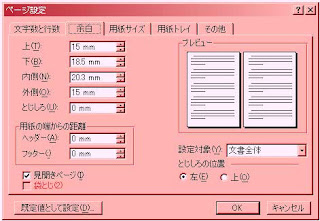

いかがでしょうか。この程度までそろえられれば,実際の仕上がりをイメージした原稿が書き始められそうです。
原稿で最も重要なことは内容であることは覆りませんが,それでもきれいな原稿をWordで仕上げることができたらちょっとうれしいかもしれません。
ただし,最初に注意しておきたいのは,どれだけきれいな原稿をWordでつくっても,そのデータはテキストデータとして用いられるだけで,結局はInDesign等のDTPソフト等で組みなおされます。
そのため,Wordできれいに仕上げることに気をとられ,内容がおろそかになってしまっては元も子もありません。
それを踏まえたうえで,もしWordできれいに原稿を執筆することに興味がある方がいたら,ちょっと挑戦してみてください。
というわけで,今回から少しずつ,Wordで原稿をきれいに書く方法を記していきたいと思います。
なお,現在最も多くの方が使われているであろうWord2003が自宅にはなく,Word2000とWord2007しかありません。
しかし,Word2000はWord2003と操作方法が近いので,Word2000をベースに説明いたします。
まず,第1回として,まずは級数とポイントの換算からです。
Wordでページ設定をする際に,実際の版面と字詰め行数に近づければ,実際の仕上がりに近い原稿ができ上がります。
そのとき,Wordの文字サイズの単位はptですが,実際の仕上がりの単位は級を用いることが多いことです。
1ptは1/72インチで,1インチ=25.4mm,つまり1pt=約0.353mmとなり,きれに割り切れる数値になりません。
そのため,完全に同じ版面と字詰め行数にあわせたページ設定はできませんが,この値をもとに,実際の紙面に近づけることは可能です。
では,仮にA4判で,14級24歯,50文字×44行,天15mm,地23.5mm,ノド20mm,小口15mmという紙面設定の場合を想定してページ設定をしてみましょう。
まず,1級をptに換算すると,1級=0.25mmなので,1級あたりのptをx〔pt〕とすると,
0.25〔mm〕:0.353〔mm〕=x〔pt〕:1〔pt〕
x≒0.708
となります。
つまり,14級≒9.9pt,24歯=17.0pt となります。
この値をもとに,版面のサイズを計算すると,
9.9〔pt〕×50〔W〕×0.353〔mm〕≒174.7〔mm〕
(17.0〔pt〕×43〔L〕+9.9〔pt〕)×0.353〔mm〕≒261.5〔mm〕
となります。
このとき,天・地・ノド・小口を完全に同じ値で設定することはできませんので,どちらかのみをそろえることとします。
たとえば,天と小口を実際の値とそろえたときの,地とノドのサイズは,
地……297-261.5-15=20.5〔mm〕 (297mmはA4判縦のサイズ)
ノド…210-174.7-15=20.3〔mm〕 (210mmはA4判横のサイズ)
となります。
これらの値を用いて,ページ設定をしてみましょう。
まず,文字サイズが9.9ptですので,「フォント」で文字サイズを設定しておきます。
ただし,9.9ptは設定できないので,10ptで設定します。

次に,「ページ設定」の「余白」設定で,先の数値を当てはめてみます。
このとき,「見開きページ」にチェックを入れます。

続いて,「ページ設定」の「文字数と行数」で,「文字数と行数を設定する」をチェックし,50W×44Lにします。

すると,字送りが9.9pt,行送りが16.8ptに自動設定され,実際の紙面に近づきました。
値がピッタリ一致しないのは,単位換算のときにきれいに割り切れないために,概数にしてしまっているからです。
なので,若干微調整しまてみましょう。
下の余白の値を18.5mmにすると,行送りが16.95ptになりましたので,行送りが実際の値に近くなりました。


いかがでしょうか。この程度までそろえられれば,実際の仕上がりをイメージした原稿が書き始められそうです。
登録:
投稿 (Atom)
